

打开联系人
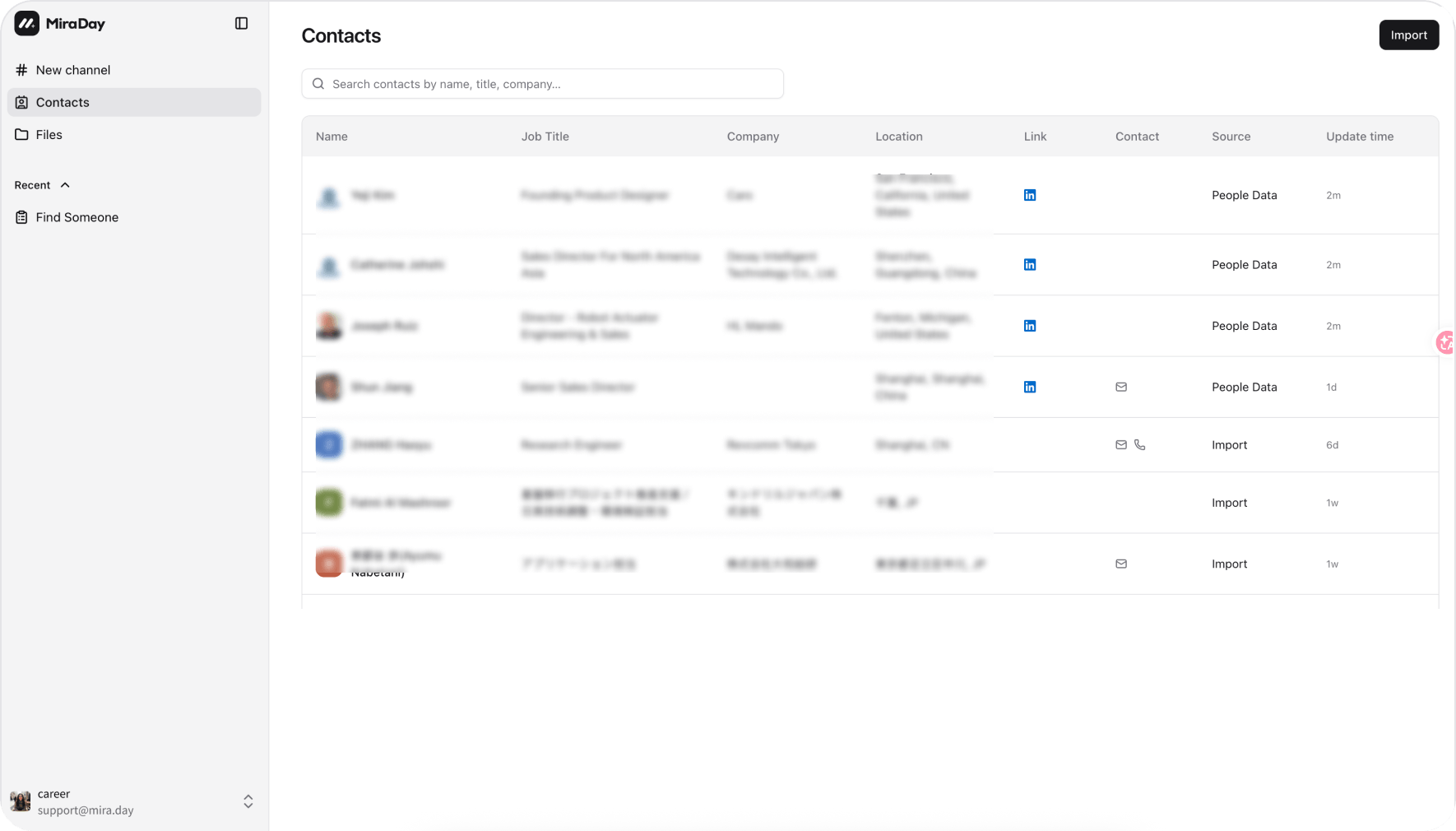
从侧边栏打开 联系人。页面会列出你保存的所有人,带一个搜索框和一张可以快速浏览的列表。把人加入联系人
有三种方式把人加入联系人列表:- 从搜索结果加入。 在结果里的某位候选人上点 添加至联系人。想一次保存多个,就勾选你要的人的复选框一起加入。
- 导入你自己的文件。 点 导入,拖入 PDF、Word、Excel、CSV 或 HTML 文件(单次最多 10 个文件,每个不超过 10 MB)。Mira 会解析这些文件(通常 5 到 30 秒),生成一份预览,标明哪些有效、哪些重复、哪些失败,然后在后台完成导入,你可以继续做别的事,导入成功的联系人随时可用。
- 来自浏览器插件。 通过 Mira 浏览器插件 找到的候选人也可以用同样的方式保存。
联系人列表
联系人详情
点开一位联系人,查看完整档案:- 联系方式。 邮箱和电话。点 获取邮箱 或 获取电话 按需获取(每次获取会消耗积分),获取后可复制。
- 档案。 工作经历、教育、技能、语言,以及在有相应数据时的 GitHub 活跃度、论文和社交链接。
- 补全信息。 点 补全信息,确认预估 Credits 后点 开始。Mira 在后台运行(通常 10 到 60 秒)。发现更新时,会显示 审阅补全结果,供你勾选要采纳的变更并点 应用所选;没有变化时,只会提示资料已是最新。联系人需先有 LinkedIn 链接或邮箱才能补全。