跳转到主要内容
候选人池里的每一位,都附带一份为你这次搜索而生成的档案。Mira 会把在多个公开来源找到的同一个人合并成一位候选人;随着从这些来源获取到更多信息,档案会不断补全。私有联系人记录与公开来源候选人保持独立,即使对应同一人。下面说明怎么读档案、怎么判断契合度。

候选人卡片上有什么

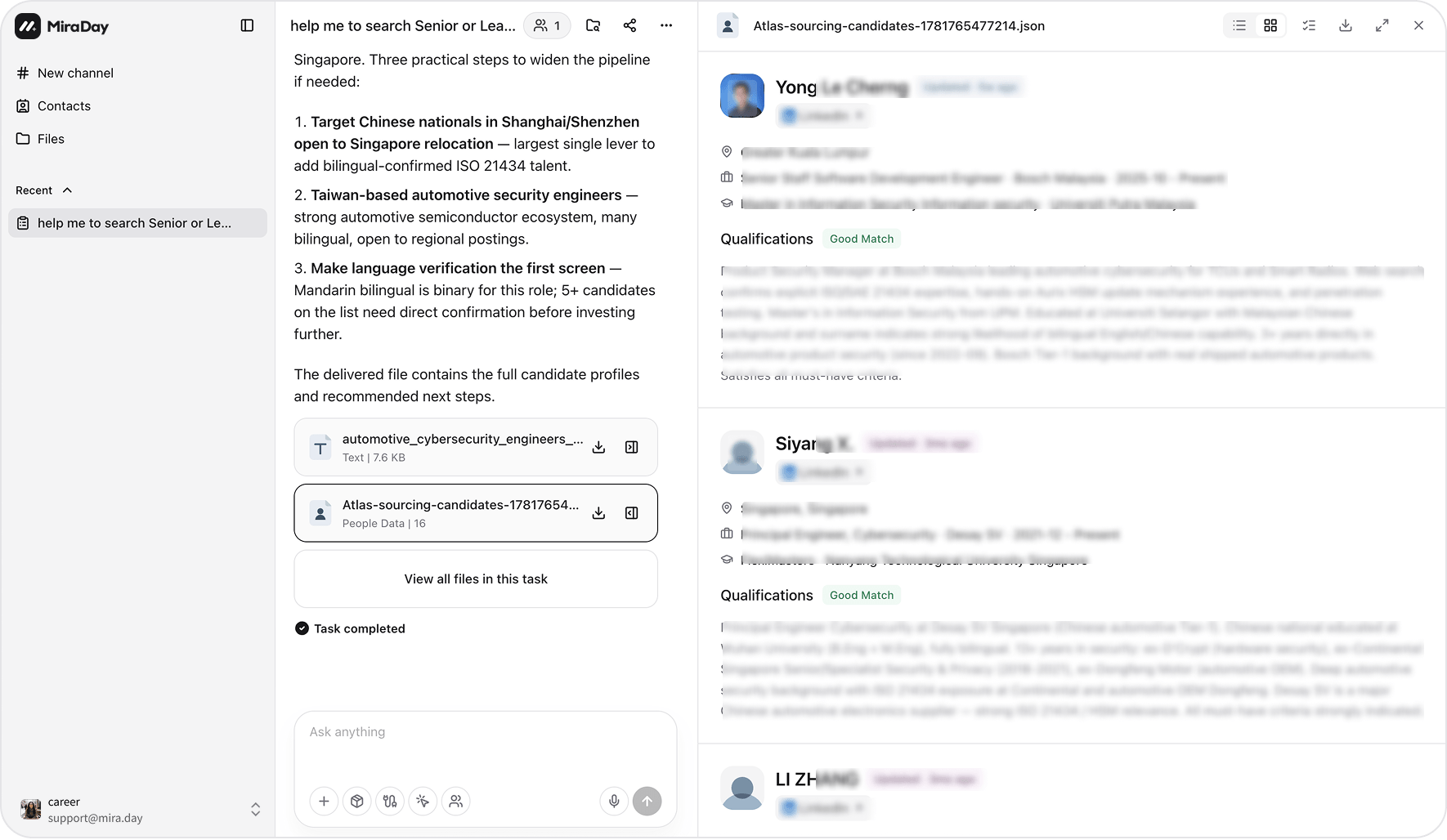
候选人档案,包含姓名、所在地、当前职位、学历,以及带高度匹配标签的匹配分析 在结果面板里,每位候选人以一张卡片呈现,包含:
  • 头部:姓名,以及指向此人个人主页的可点击来源链接,链接对应本次搜索用到的数据源,例如 LinkedIn、GitHub、Hugging Face、X(Twitter),还有发现此人的招聘平台。你让 Mira 去 GitHub 或 Hugging Face 等数据源搜索,卡片上就会出现对应的主页链接。
  • 当前职位(职位 · 公司 · 起止时间),下一行是 所在地 · 最高学历(学位、学校、专业、年份)。
  • 一份带整体匹配程度标签的 匹配分析 预览,先显示前 5 条要求,点 更多 展开其余。
点击卡片可以打开完整档案(详情)。完整档案还包含:邮箱和电话两行、一段 自我介绍、逐条要求的完整评估、完整的 工作经历 与 教育背景、技能 与 语言能力、GitHub 和 Hugging Face 上的活跃情况,以及有数据时显示的 论文、荣誉奖项、证书、课程,最后是 更多 版块,列出网络与新闻中的提及(文章标题、发布日期和一句相关内容)。用顶部的箭头可以切换到上一位或下一位候选人。 结果面板默认是 卡片视图。点面板顶部的切换按钮换成 列表视图,就是一张紧凑表格(候选人与匹配程度标签、链接、邮箱、电话、所在地、当前职位、当前公司、学校名称、学历、专业),适合一次浏览大量候选人。

匹配程度标签

每位候选人都带有一个带颜色的匹配程度标签,概括其与你这次搜索的契合度:
  • 高度匹配(绿色):与你要求最契合的候选人。
  • 部分匹配(黄色):部分契合、值得一看的候选人。
  • 匹配度低(灰色):契合度最远、最不符合要求的候选人。
候选人按契合度排序,最契合的排在最前面。

匹配分析

匹配分析 逐条列出你的必备要求。每一条,Mira 都会标出候选人是满足(勾)、证据不足(横线)还是不符合(叉),并附上依据。匹配分析是针对你这次搜索写的,不是通用简介。

如何评估一位候选人

标签和匹配分析是快速判断。在决策之前,建议更深入地查阅:
  • 不要只看头衔。 同样的头衔在不同公司含义不同。10 人创业公司的”资深工程师”,和大公司同名头衔是很不一样的角色。用公司背景来理解真实的职责范围。
  • 看职业轨迹。 晋升速度、历任公司的类型,能说明很多。一个从大厂到创业公司、再到成长期公司的人,和一直待在同一种环境里的人,画像很不一样。
  • 把匹配分析当作起点。 匹配分析会点出与这次搜索最相关的部分,细节再去完整的工作经历和教育背景里看。

联系候选人

每张卡片都有邮箱和电话两行。在卡片上、列表视图里或完整档案里点 获取邮箱 或 获取电话,就能获取联系方式。电话查询进行中时,这一行会显示 获取电话中…。想一次获取多位,把鼠标移到卡片头像上勾选复选框(或用 全选),再点面板底栏的 获取邮箱 或 获取手机号,每次最多 50 人。获取会消耗积分,电话比邮箱更贵。 自己联系人库中已有的邮箱和电话可直接显示。在完整档案中,补全邮箱 和 补全电话 可再次查询并合并新增结果;查询可能消耗 Credits,再次尝试前需要等待一段时间,也不保证每次都能找到新信息。

保存一位候选人

想把某位候选人留到这次搜索之外,就点候选人卡片右上角的 添加至联系人 图标(或完整档案里的按钮)。要一次保存多位,勾选后点底栏的 添加至联系人。候选人会被加入 联系人,也就是你工作区级别的列表,在那里你可以补全资料并保持信息最新。 结果面板较窄时,底栏的 获取手机号 和 添加至联系人 可能收进 更多 菜单,批量下载 仍会显示。

下一步