

查看联系方式
有数据时,每位候选人会显示 LinkedIn 以及本次搜索用到的其他平台的链接,例如 GitHub 或 Hugging Face。自己联系人库中已有的邮箱和电话可直接显示。尚未获取的信息,可以点击 获取邮箱 或 获取电话 查询;获取后,该候选人的联系方式就会一直显示。想一次处理多位,就勾选候选人的复选框,再点击 获取邮箱 或 获取手机号,一次最多 50 位。如果中途 Credits 不够,Mira 会停下来,保留已获取的结果,并提示你。 查看联系方式会消耗积分,电话比邮箱更贵。你可以在 频道详情 的 消耗积分 里看到某个频道用了多少。导出数据文件
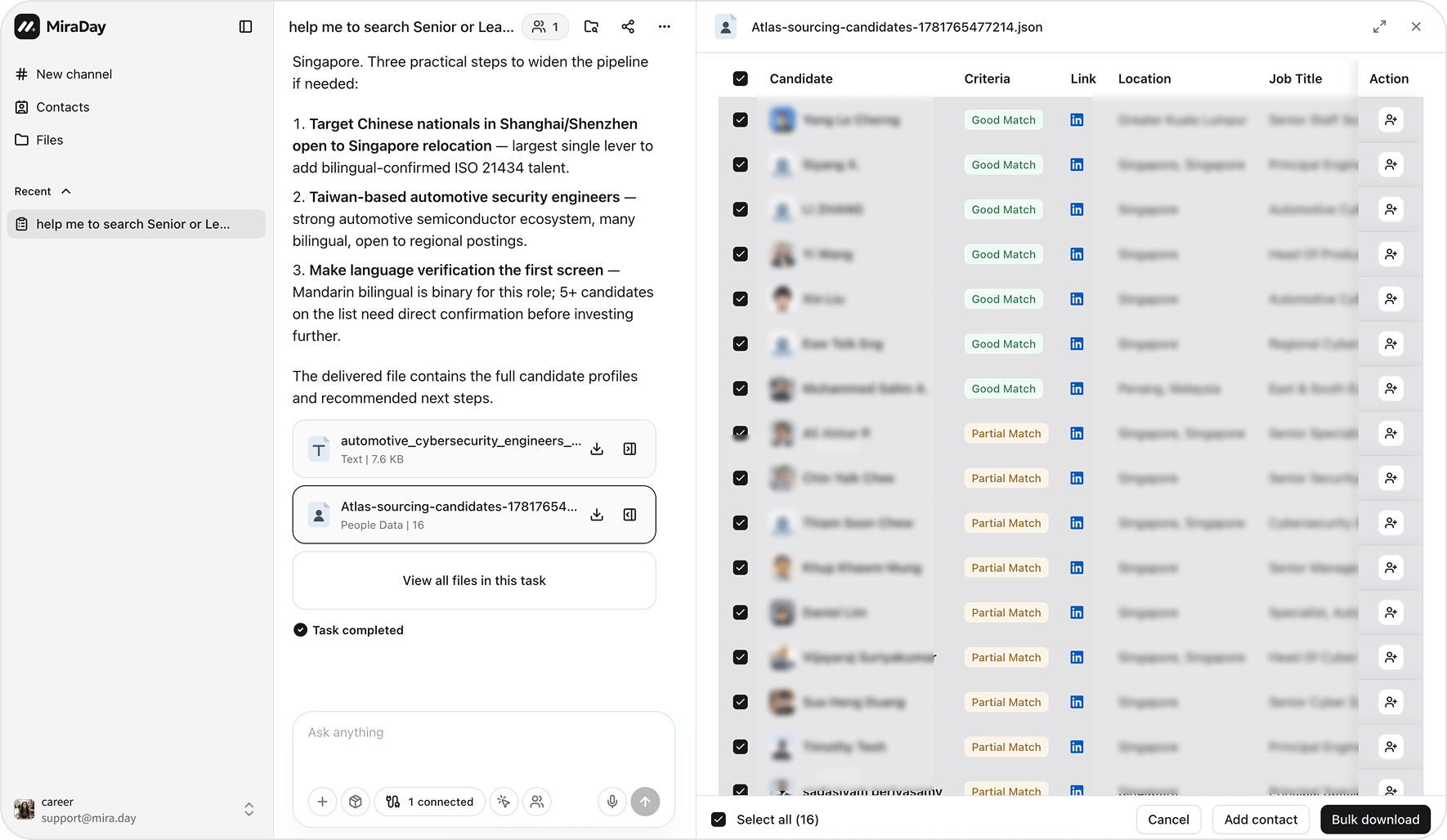
- 导出完整候选人池:点击数据文件卡片上的下载图标(悬停时显示 下载),或打开文件后点击面板顶部的 下载人才数据。
- 只导出部分候选人:用复选框勾选你想要的候选人,再点击 批量下载。如果想边浏览边挑选,可以先切到 列表视图。
文件包含哪些内容
文件固定包含以下列:姓名、位置、当前公司、当前职位、工作经验年数、最近工作经历、教育背景、匹配分析(匹配程度标签)、邮箱 和 电话。链接列 LinkedIn、GitHub、Twitter、Hugging Face 和 其他链接,只有在文件里至少一位候选人有对应链接时才会出现。 邮箱和电话两列里,一位候选人的多个邮箱或电话会放在同一格。没有已有值、也未查询获取的联系方式显示 未获取。分享给你的团队
拿到文件后,按你团队的习惯分享:- 导入 ATS:许多 ATS 平台都支持 Excel 导入。
- 发给用人经理或客户:直接分享文件,或发送频道链接。打开分享面板就会生成链接,可直接复制。对方需要登录 MiraDay 才能查看对话、候选人卡片和任务摘要;登录前,他们只能看到你的姓名和频道名称。
- 放进表格跟进:把文件导入你自己的表格。
- 保存到联系人:在你想留住的候选人上点击 添加至联系人,也可以多选后在底部操作栏批量添加。他们会被加入联系人,供你补全资料,同时仍保留在候选人池里。