

1
描述岗位
登录后,你会看到新建频道界面,上面有一个输入框和一些建议场景。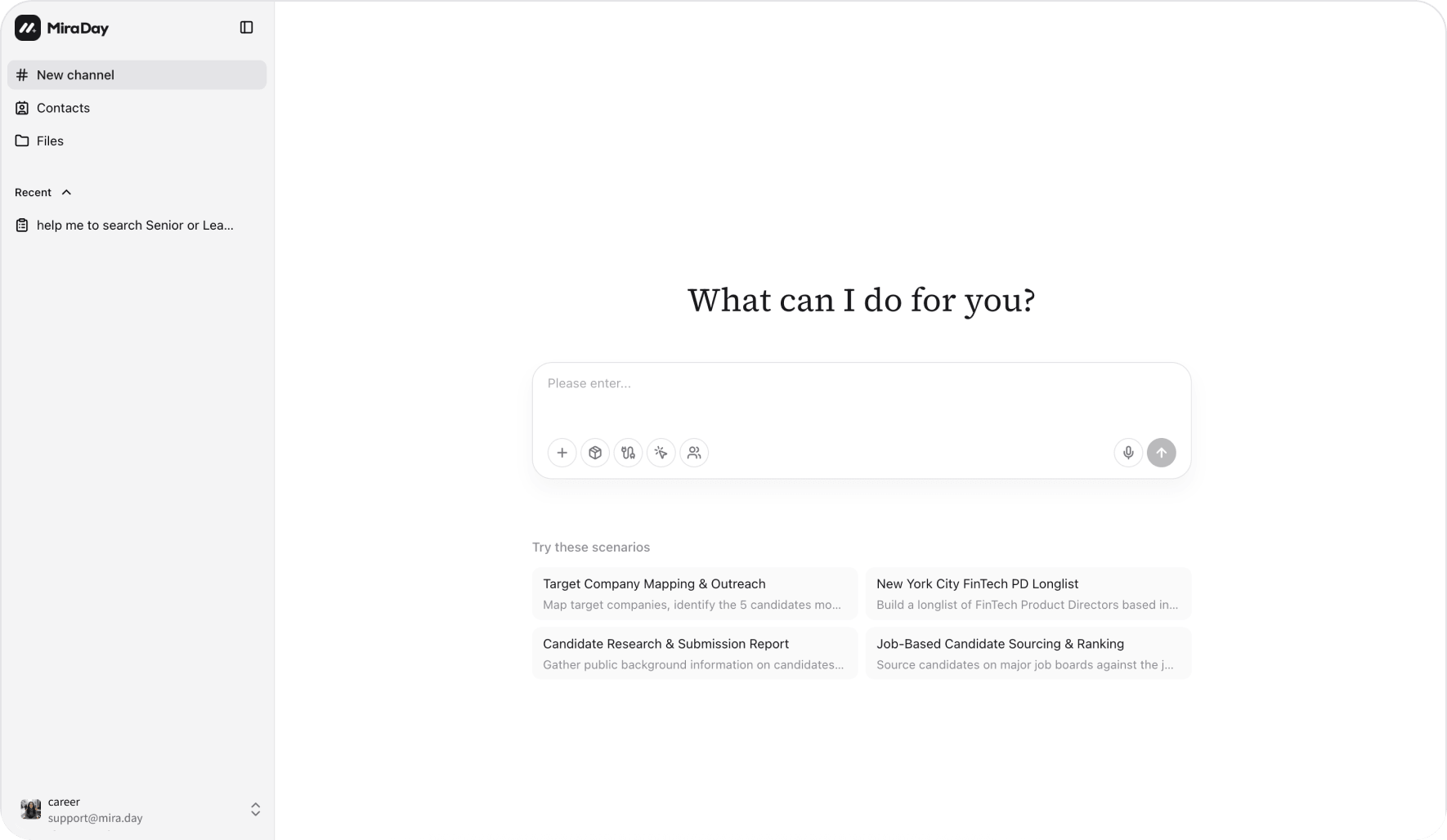
-
自己描述:粘贴或上传一份职位描述,或用你自己的话描述岗位。可以尽量写具体。例如:
我要找一位资深全栈工程师,有 React 和 Node.js 经验,最好来自高增长的创业公司。地点:柏林或远程。
- 选择一个建议场景:点击输入框下方的示例,快速开始。
你不需要正式的 JD。像跟同事交代任务那样描述岗位就行;Mira 能理解自然语言,包括隐含条件,例如高增长公司背景,或从零搭建过团队。
2
确认细节(仅在需要时)
Mira 会分析你的输入,判断信息是否足够开始搜索。如果你的描述已经足够具体,Mira 会直接继续,不再弹出表单。当关键信息缺失或模糊时,Mira 会弹出一个简短的澄清表单。表单的问题针对你的任务定制,围绕会影响搜索策略的方向,例如:
- 需要聚焦的核心职责:这个岗位里,哪些部分对找对人最关键。
- 职位覆盖区域或可能的工作地点:搜索应该覆盖哪些地区或工作地点。
- 公司类型偏好:创业公司、高增长公司,或某类特定的组织。
只有在能提升结果时,表单才会出现。一开始描述得越充分,后面被打断得越少。
3
确认理想人才画像
Mira 会把你的需求整理成一份理想人才画像,分为必备条件、加分条件和排除条件。检查一遍,需要改就点 编辑,改完点 开始搜寻。你确认之后,Mira 才会开始寻访。
4
查看候选人
Mira 会在其人才数据源中搜索,返回你的候选人池。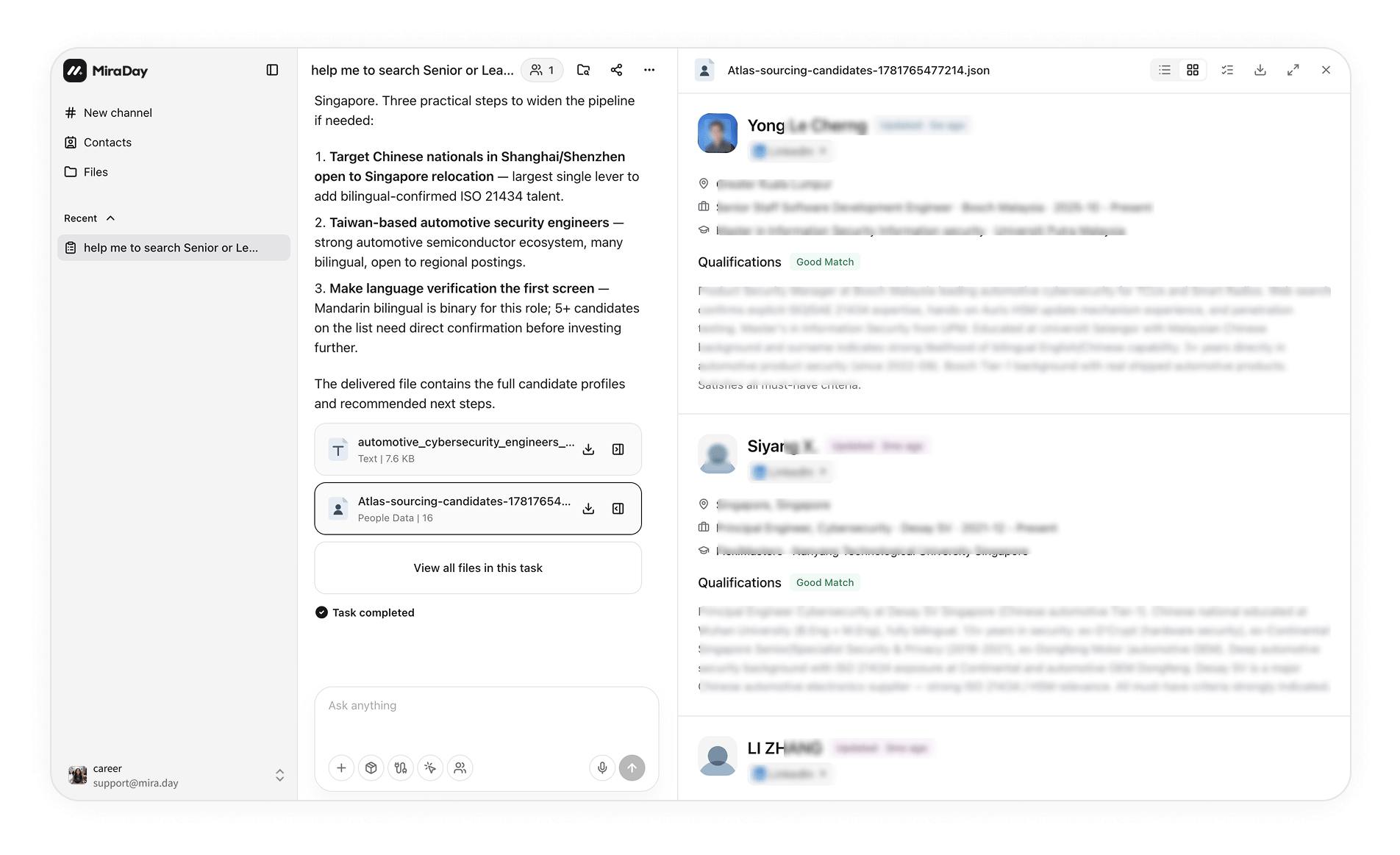
-
右侧面板的候选人卡片,每张显示:
- 姓名,以及候选人在本次搜索用到的平台上的主页链接,例如 LinkedIn、GitHub 或 Hugging Face。
- 当前职位、公司和任职时间。
- 所在地和最高学历。
- 匹配分析:对候选人契合度的评估,逐条对照你的必备要求,并附一个整体匹配程度标签:高度匹配(绿色)、部分匹配(黄色)或 匹配度低(灰色)。
- 邮箱和电话,默认不显示。点击 获取邮箱 或 获取电话 按需查看,会消耗积分。
- 一份可下载的数据文件,包含每位候选人的详细信息。批量获取联系方式、下载文件和分享,见导出与分享。
5
优化或继续
看完候选人池后,在同一个频道里继续和 Mira 对话:要求更多候选人,或调整条件(“也包括阿姆斯特丹的候选人”)。你也可以展开结果面板顶部的 理想人才画像 栏,修改后点 开始搜寻。搜索另一个岗位时,点击侧边栏的 新建频道。更多做法见优化你的搜索。每个频道都保存在侧边栏,你随时可以回到任意一次搜索。每个频道旁边会有一个标记显示它的状态:运行中是一个呼吸闪烁的圆点,等待你确认时是一个手形图标,已完成但你还没打开时是一个蓝色圆点。
下一步
- 查阅你的候选人:如何读懂 Mira 返回的候选人池、匹配标签,以及匹配分析。
- MiraDay 如何搜索:如何描述岗位,以及 Mira 如何跨多个数据源搜索。
- MiraDay 如何匹配候选人:Mira Reasoning Embedding(MRE)如何解读你的需求。