

用途
- 指定したサイトをブラウズする。 ブラウズしてほしい特定のウェブサイトを Mira に伝えると、代わりにブラウズし、見つけた内容を持ち帰ります。
- サインインの先にいる候補者にアクセスする。 ログイン済みの採用サイトを開くと、Mira がプロフィールを読み取り、適格な候補者をマッチングのために持ち帰ります。
- 企業やチームを調査する。 企業のリーダーシップ、最近の資金調達、特定チームのメンバーについて尋ねると、Mira がライブのウェブから収集します。
- サインイン済みの他の SaaS ツールにアクセスする。 Mira はあなた自身のブラウザセッションを通じて動作するため、すでにログインしている ATS、CRM、その他のアカウントにアクセスできます。
インストールと接続
- Chrome Web Store で Mira ブラウザ拡張機能 を見つけ、Chrome に追加 をクリックします。設定 の ブラウザ拡張機能 にある 拡張機能をインストール ボタンからインストールすることもできます(デスクトップのみ)。
- チャンネル入力欄に小さな拡張機能アイコンが表示されます(デスクトップのみ。モバイルでは表示されません)。Mira が拡張機能を検出している間、ボタンは無効になります。拡張機能が未インストールの場合は、クリックするとインストール手順が開きます。インストール済みで未接続の場合は、クリックすると状況に応じて 接続、承認、更新、更新する のいずれかが表示されます。接続後はトグルとして機能します(下記参照)。
- Mira が初めてあなたのブラウザを必要とするとき、Mira がブラウザの制御を要求しています というカードが表示されます。Mira はログイン済みのサイトを利用し、通常はチャンネル専用のタブで操作します。明示的に依頼すれば、既存のタブで作業を続けることもできます(下記参照)。すべての操作は記録されて確認でき、支払いや削除などの重要な操作は事前に確認を求めます。認可する をクリックすると、その後は記憶されるため、チャンネルごとに設定する必要はありません。
chrome://extensions/を開き、右上の デベロッパー モード をオンにして、左上の 更新 をクリックします。- それでも更新できない場合は、Mira 拡張機能を見つけて 削除 をクリックし、カード上の ストアを開く ボタンを使って Chrome に追加 をクリックし、再インストールします。
チャンネルでの使い方
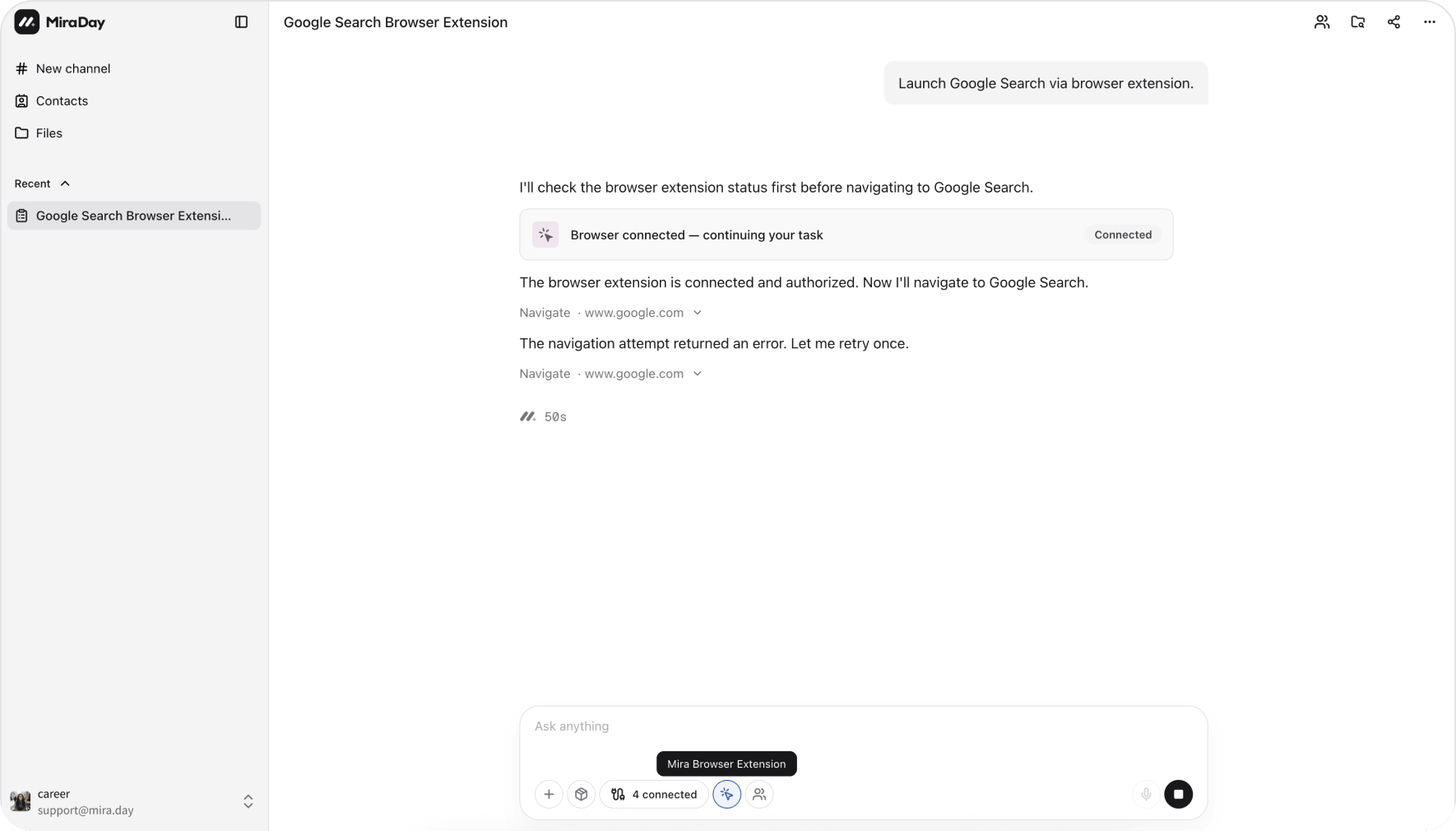
チームと連携
Agent Team の Teammate も拡張機能を使ってブラウズできます。ブラウザアクセスを最初に一度だけ付与すれば、Mira がそのチャンネルのために立ち上げる Teammate が、同じ方法であなたのブラウザで拡張機能を使えます。プラットフォームコンプライアンス
多くの採用プラットフォームには、自動アクセスを制限する利用規約があります。拡張機能は合理的な使用パターンの範囲内で動作するよう作られていますが、サードパーティプラットフォームの利用規約への準拠はユーザーの責任です。一括スクレイピングではなく、ターゲットを絞った特定の検索に使用し、自身のプラットフォームアカウントを良好な状態に保つことをおすすめします。プライバシーとセキュリティ
- Mira はあなた自身のブラウザとログインを使い、通常はチャンネル専用のタブで作業します。既存のページを明示的に指定すると、そのタブがタスクの作業用タブとなり、関係のないタブは操作対象に含まれません。
- Mira はパスワードや Cookie を保存せず、すでにサインインしているセッションを通じて動作します。
- 重要な操作は事前にあなたの確認を求め、すべての操作は記録され、閲覧できます。
- 拡張機能は現在 Chrome のみに対応しています。
- すべてのデータの取り扱いは MiraDay のプライバシーポリシーに準拠します。
次のステップ
- Agent Team:チャンネル中にブラウザを共有する Teammate。
- コネクター:Gmail や Outlook を接続してチャンネル内でメールを扱う。
- MiraDay の検索の仕組み:Mira がブラウザに手を伸ばす前に検索するビルトインソース。