

会話で絞り込む
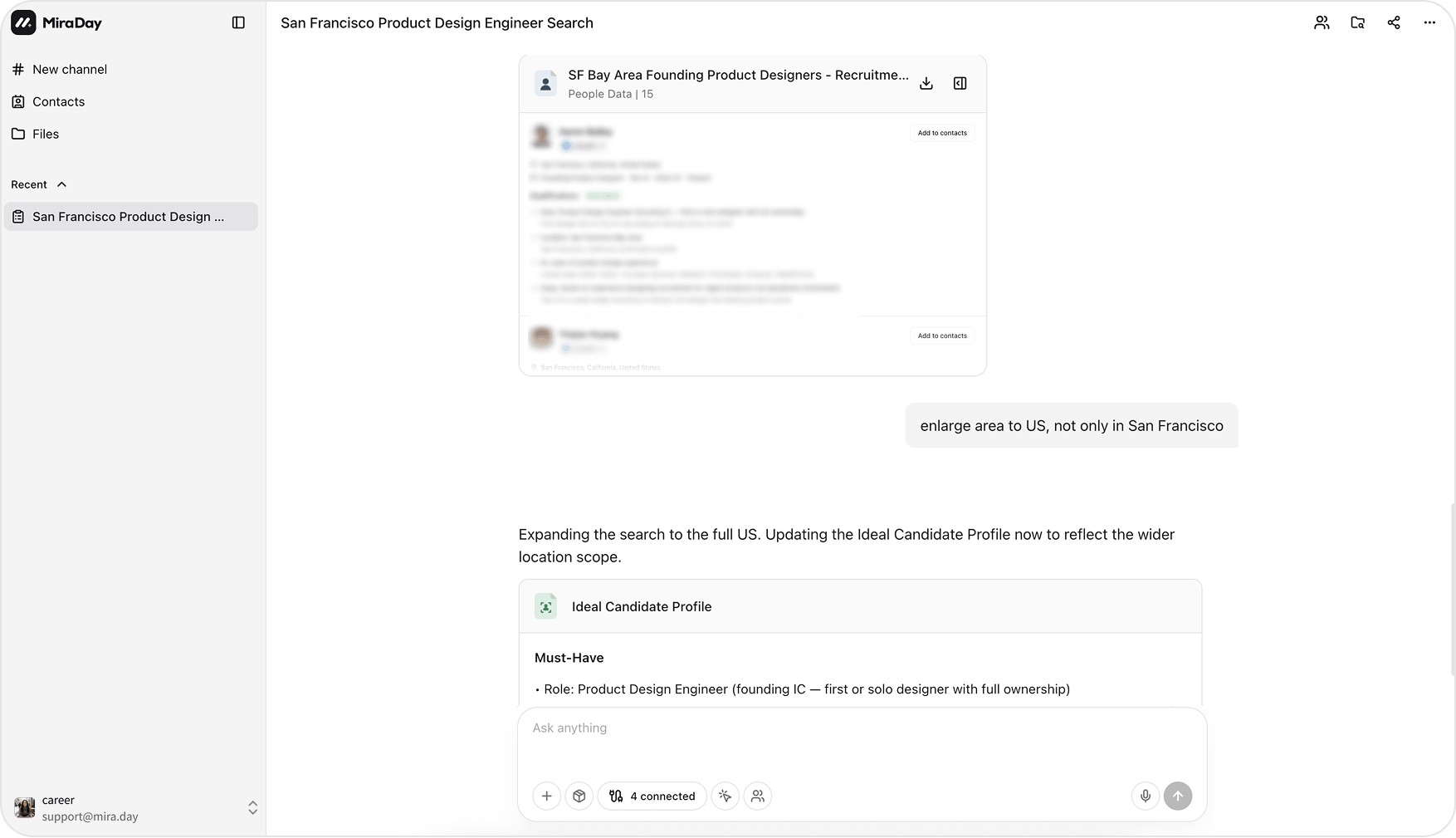
やり直す必要はありません。Mira は検索のコンテキストを保持したまま、その上にあなたの変更を適用します。
特定の条件を自分で変えたい場合は、結果パネル上部の 理想候補者プロフィール バーを展開して各行を編集して 検索 をクリックします。Mira が更新後のプロフィールで新しいラウンドを開始します。検索がまだ実行中の場合は、待つ か 新しい検索を開始 を選べます。編集を送信する前に会話の中でプロフィールが更新された場合、未送信の編集は破棄されます。詳しくは 必須条件と除外条件 をご覧ください。
人数を選ぶ
Mira はデフォルトで 40 人の候補者を返します。この人数を変えたい場合は、役職を説明するときに数を伝えるか(「ML エンジニアを 50 人探して」)、会話の途中でいつでも追加を依頼してください。新しい検索を始める
別の役職を探すときは、サイドバーの 新しいチャンネル をクリックします。各会話はチャンネルとして保存されるため、以前の検索にいつでも戻り、中断したところから再開できます。エクスポートと共有
プールが良い形になったら、結果パネル上部の プロフィールをダウンロード をクリックして Excel(.xlsx)ファイルを取得するか、候補者にチェックを入れて 一括ダウンロード をクリックし、選んだ候補者だけをエクスポートします。ファイルの中身と共有方法については、エクスポートと共有 を参照してください。次のステップ
- 候補者プロフィールの中身: 返ってきた候補者の読み方。
- エクスポートと共有: 連絡先を表示し、プールをエクスポートします。
- Agent Team: 難易度の高い検索や長時間かかる検索にチームを投入します。