

連絡先を開く
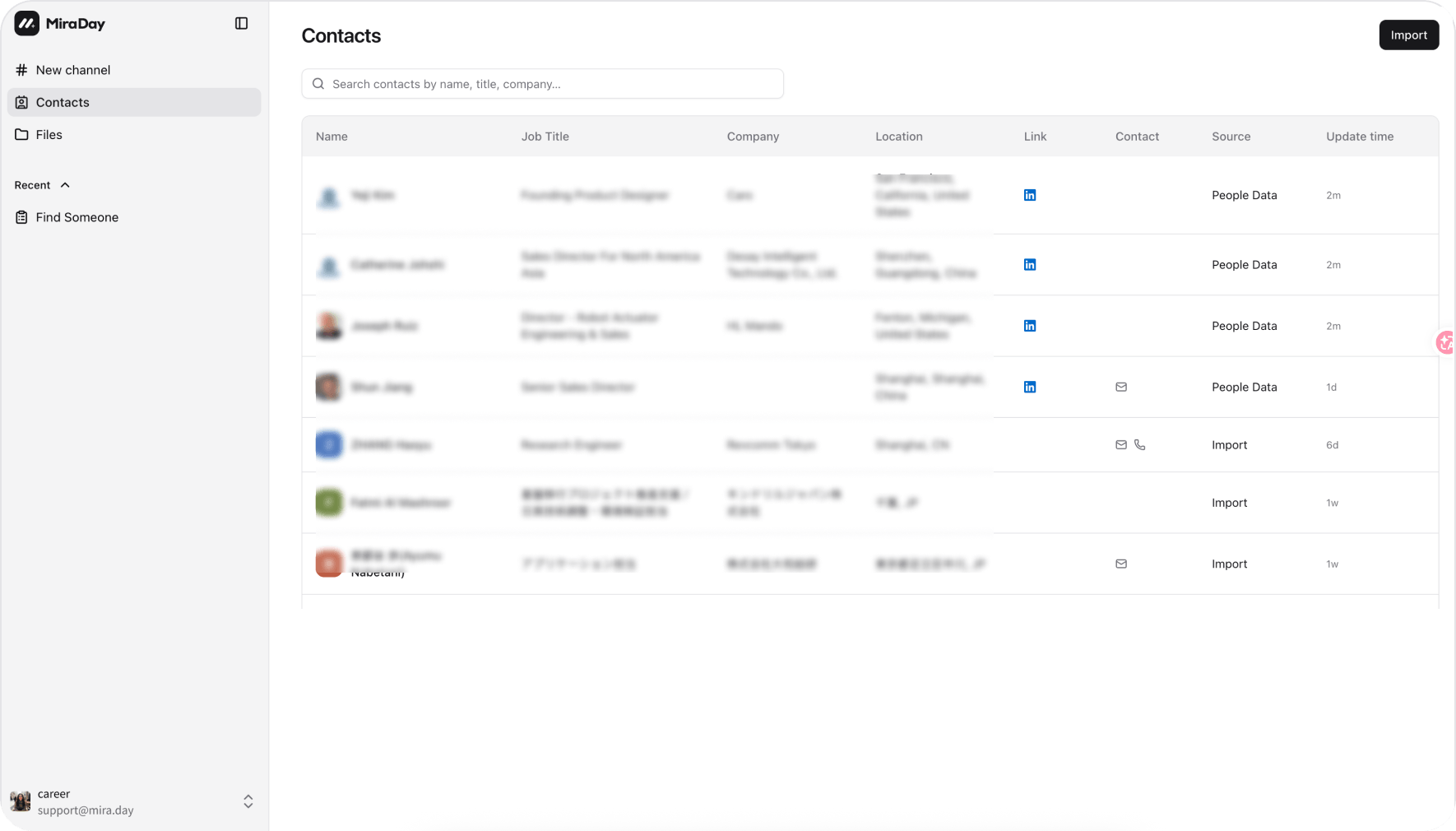
サイドバーから 連絡先 を開きます。ページには保存したすべての人が一覧表示され、検索ボックスとひと目で確認できる表が用意されています。連絡先に人を追加する
人があなたのリストに入る方法は3つあります:- 検索結果から。 検索結果にいる候補者で 連絡先に追加 をクリックします。複数人をまとめて保存するには、チェックボックスで必要な人を選んでからまとめて追加します。
- 自分のファイルをインポートする。 インポート をクリックして、PDF、Word、Excel、CSV、HTML ファイルをドロップします(最大 10 ファイル、各 10 MB まで)。Mira がそれらを解析し(通常5〜30秒)、有効なもの、重複しているもの、失敗したものをプレビューで示してから、バックグラウンドでインポートを行うので、その間も作業を続けられます。取り込んだ連絡先はすぐに使えます。
- ブラウザ拡張機能から。 Mira ブラウザ拡張機能 を通じて Mira が見つけた候補者も、同じ方法で保存できます。
連絡先リスト
連絡先の詳細
連絡先をクリックすると、完全なプロフィールが開きます:- 連絡先情報。 メールと電話番号。メールを取得 または 電話を取得 をクリックすると、必要なときに表示でき(表示のたびにクレジットを消費します)、表示した情報はコピーできます。
- プロフィール。 経歴、学歴、スキル、言語、そしてデータがあれば GitHub での活動、論文、SNS リンク。
- 情報を補強。 情報を補強 をクリックし、消費 Credits の見積もりを確認して 開始 をクリックします。Mira がバックグラウンドで処理します(通常 10〜60 秒)。更新が見つかると 補強内容を確認 が表示され、反映したい項目を選んで 選択した項目を適用 をクリックできます。変更がない場合は、最新の状態であることを知らせる通知が表示されます。補強するには、その連絡先に LinkedIn URL またはメールアドレスが登録されている必要があります。
自分の連絡先を検索する
自分が所有するチャンネルで、保存・インポートした連絡先から探すよう Mira に依頼できます。連絡先だけで検索することも、公開ソースとあわせて検索することも可能です。Mira は候補者を評価してカードで返し、既存のメールアドレスや電話番号があれば表示します。自分の非公開の連絡先ライブラリにアクセスできるのは、自分が所有するチャンネルだけです。メモ
その人について覚えておきたいことを書き留めておけば、各連絡先に関するコンテキストが一箇所にまとまります。 いつでも連絡先をリストから 削除 することもできます。次のステップ
- 候補者プロフィールの中身:保存する前に候補者を読み解く方法。
- エクスポートと共有:検索結果から候補者データファイルをエクスポートする方法。
- コネクター:Gmail または Outlook を接続して、チャンネル内でメールを扱う方法。