

メールを接続する
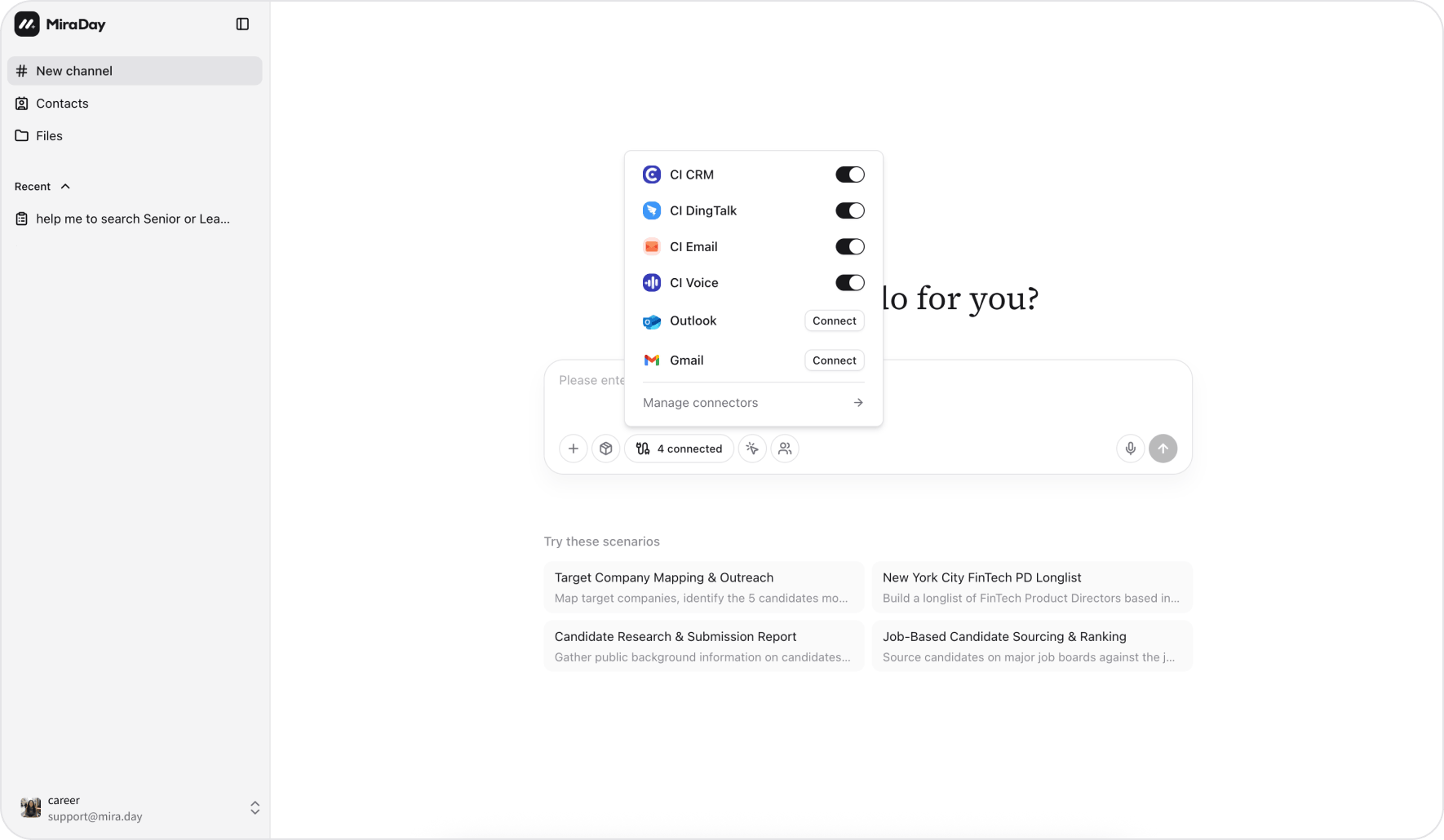
- Settings から コネクター を開くか、チャンネル入力欄のコネクターメニューから開きます。
- Gmail または Outlook を見つけて 「接続」 をクリックします。
- プロンプトが表示されたら Mira を 認証 します。サインインしてアクセスを許可する画面に移動し、その後元の画面に戻ります。
- 接続が完了すると、そのメールボックスをどのチャンネルでも使えるようになります。
Mira がメールでできること
メールボックスを接続すると、チャンネルの中でそのままメールを扱うよう Mira に依頼できます。- 下書き。 Mira は Email Canvas にメールを書き、宛先、Cc、Bcc、件名、本文 をすべてインラインで編集でき、添付ファイルを追加できます。送信前に内容を確認し、必要に応じて変更できます。
- 送信。 下書きが完成したら 「送信」 をクリックします。Mira はメールボックスから何かが送られる前にもう一度確認を求めるので、あなたが承認するまで何も送信されません。
- 転送。 チャンネルの中からメールを転送できます。元の添付ファイルはそのまま付いてきますが、転送するメールに新しい添付ファイルを追加することはできません。
- 読み取りと要約。 受信トレイを Mira に指定すれば、長いスレッドを取り込んで要点を把握したり、届いたメールの内容をチャンネルから離れずに確認したりできます。
プライバシーとセキュリティ
- コネクターはあなた自身の認証を使います。Mira は、チャンネル内であなたが依頼した内容を実行するためだけに、接続したアカウントを使用します。
- あなたの確認なしに何かが送信されることはありません。コネクターページからいつでもコネクターを切断でき、そのアクセスはただちに取り消されます。
- すべてのデータの取り扱いは MiraDay のプライバシーポリシーに従います。
次に読む
- Agent Team: チャンネルの中で作業を行う Teammate。
- Skills: 繰り返し使うワークフローを保存して、どのチャンネルでも再利用する。
- Files: チャンネルが生成・使用するすべてのものを一か所に。