

連絡先を表示する
各候補者には LinkedIn へのリンクがあり、データがある場合は GitHub や Hugging Face など、今回の検索で使われたほかのプラットフォームへのリンクも付きます。自分の連絡先ライブラリにある既存のメールアドレスや電話番号は、そのまま表示される場合があります。まだない情報は、候補者の メールを取得 または 電話を取得 で検索できます。一度取得すると、その候補者については引き続き表示されます。複数人をまとめて処理したい場合は、チェックボックスで候補者を選択し、メールを取得 または 電話番号を取得 をクリックします(一度に最大 50 名まで)。途中で Credits が足りなくなった場合、Mira はそこで処理を止め、取得済みの結果は残したうえでお知らせします。 連絡先の表示にはクレジットを消費し、電話はメールよりも多く消費します。各チャンネルの消費量は チャンネルの詳細 の 消費クレジット で確認できます。データファイルをエクスポートする
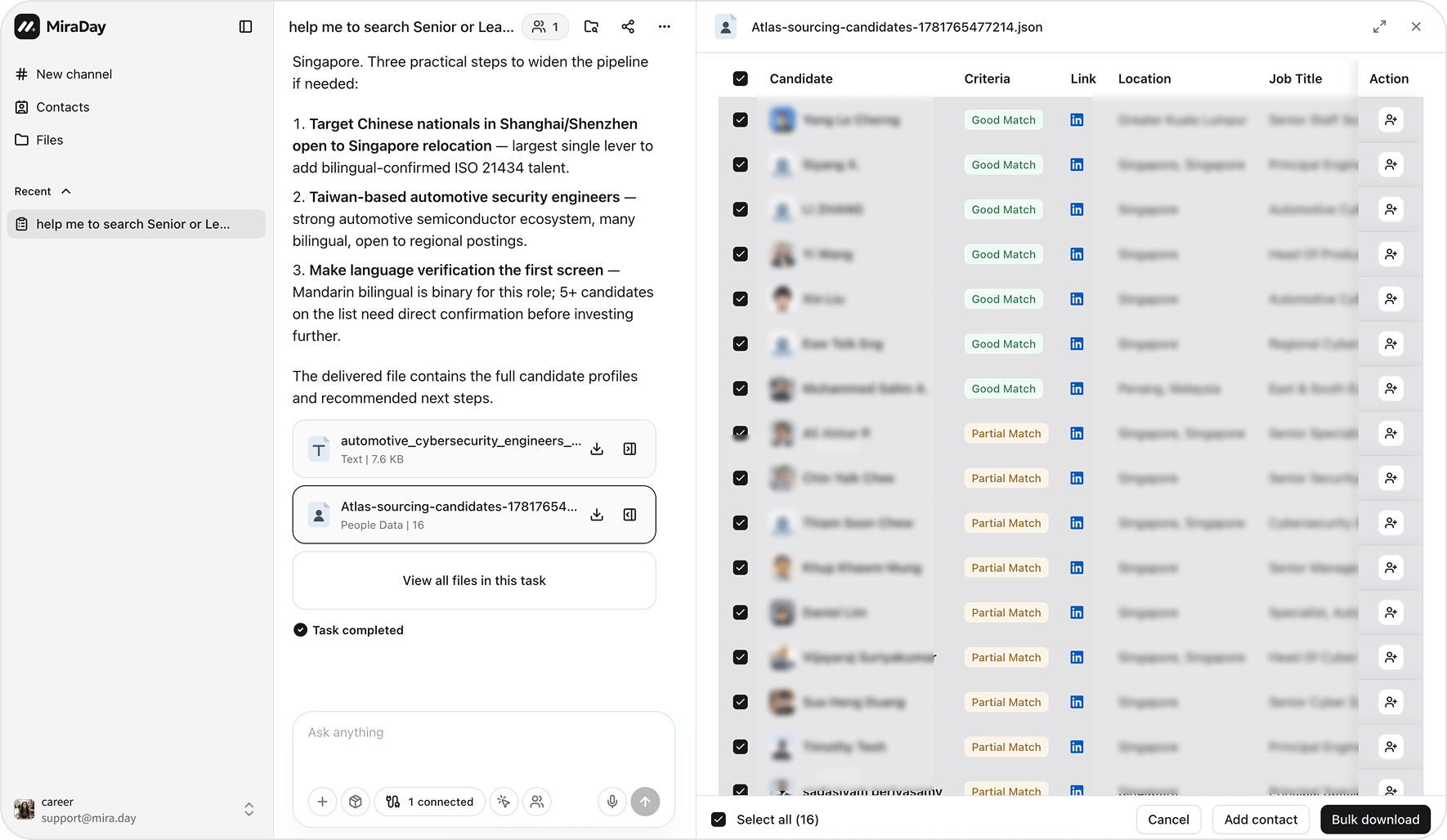
- プール全体をエクスポートする: データファイルカードのダウンロードアイコン(ホバーすると ダウンロード と表示されます)をクリックするか、ファイルを開いてパネル上部の プロフィールをダウンロード をクリックします。
- 一部の候補者だけをエクスポートする: 必要な候補者をチェックボックスで選択し、一括ダウンロード をクリックします。選びながらプール全体を見渡したい場合は、先に リスト表示 に切り替えてください。
ファイルに含まれる内容
ファイルには常に次の列があります:名前、所在地、現在の会社、現在の役職、経験年数、直近の職歴、学歴、評価基準(適合ラベル)、メール、電話。リンクの列(LinkedIn、GitHub、Twitter、Hugging Face、その他のリンク)は、ファイル内の少なくとも 1 人の候補者にそのリンクがある場合にのみ表示されます。 メールと電話の列では、1 人の候補者が持つ複数のメールアドレスや電話番号が 1 つのセルにまとめて入ります。既存の情報も取得結果もない項目は 未取得 と表示されます。チームと共有する
ファイルを入手したら、チームの働き方に合わせて共有しましょう。- ATS にインポートする: 多くの ATS プラットフォームは Excel のインポートに対応しています。
- 採用マネージャーやクライアントに送る: ファイルを直接共有するか、チャンネルリンクを送ります。共有パネルを開くと、コピーしてすぐ使えるリンクが作成されます。受け取った側は MiraDay にサインインすると、会話、候補者カード、タスクの概要を確認できます。サインインする前は、あなたの名前とチャンネル名だけが見えます。
- スプレッドシートで管理する: ファイルを自分のシートに取り込みます。
- 連絡先に保存する: 残しておきたい候補者で 連絡先に追加 をクリックするか、複数選択して下部のバーにある同じボタンを使います。候補者は 連絡先 に追加されて情報の補強ができ、候補者プールにも残ります。