

連線你的電子郵件
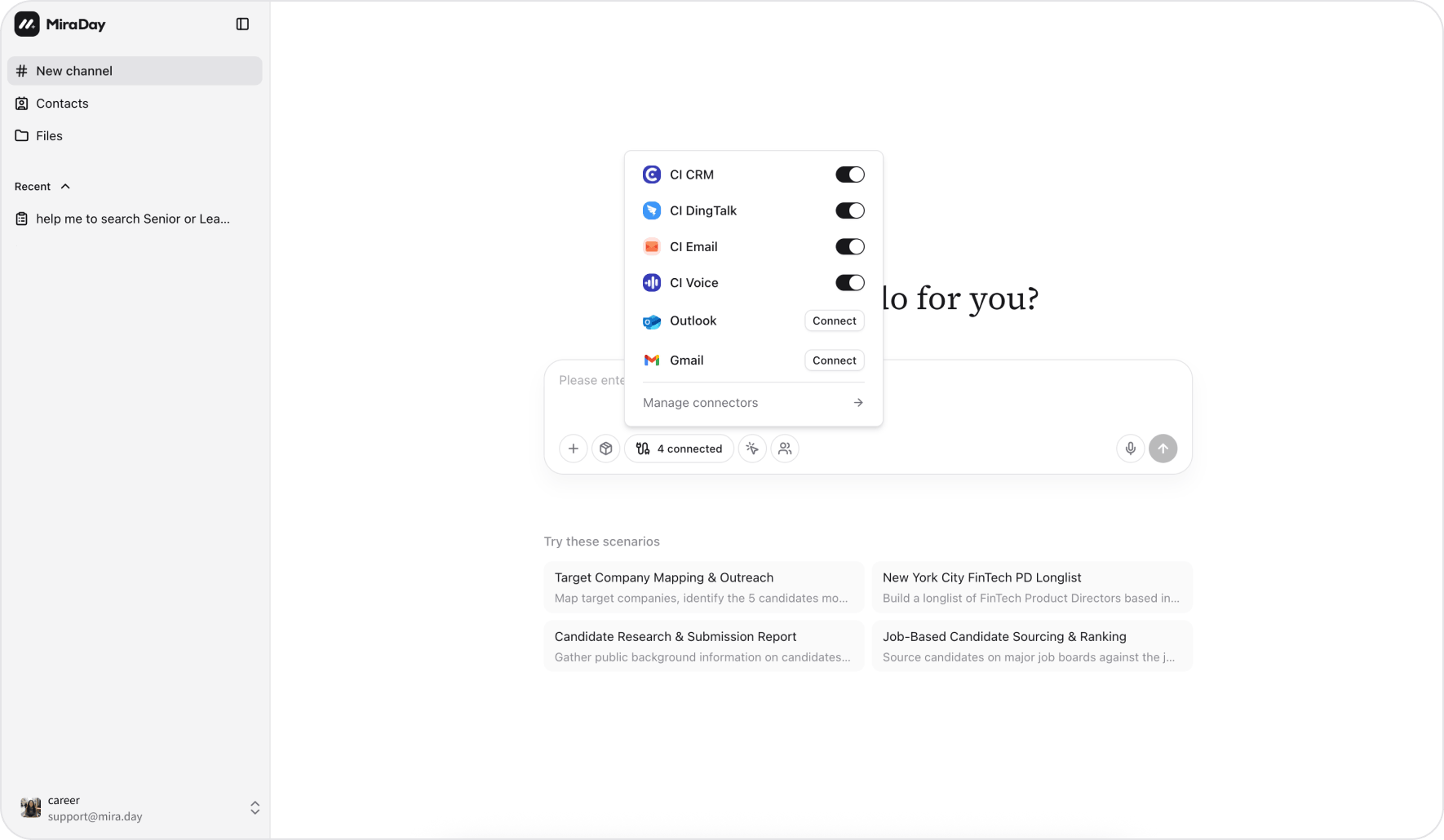
- 從 Settings 開啟 連接器,或從頻道輸入框的連接器選單進入。
- 找到 Gmail 或 Outlook,點擊 連線。
- 依提示 授權 Mira。系統會帶你前往登入並授予存取權限,接著再回到原本頁面。
- 連線完成後,你的信箱就能在任何頻道中使用。
Mira 能用你的電子郵件做什麼
信箱連線完成後,就能在頻道中直接請 Mira 處理郵件:- 起草。 Mira 會在 Email Canvas 中撰寫郵件,收件人、副本、密件副本、主旨 和 郵件內文 全都可以直接就地編輯,還可以加入附件。在寄出之前先檢視,並做任何你想要的修改。
- 傳送。 草稿準備好後,點擊 傳送。在任何內容離開你的信箱之前,Mira 會再請你確認一次,因此在你核准之前不會寄出任何郵件。
- 轉寄。 在頻道中就能轉寄一封郵件。原始附件會一併帶上;轉寄的郵件無法再新增附件。
- 讀取與摘要。 讓 Mira 存取你的收件匣,把冗長的郵件串整理出重點,或快速掌握新進的郵件,全程不必離開頻道。
隱私與安全
- 連接器使用你自己的授權。Mira 只會用已連線的帳號,去做你在頻道中要求的事。
- 未經你確認不會寄出任何郵件,而且你隨時可以在連接器頁面中斷某個連接器的連線;其存取權限會立即撤銷。
- 所有資料的處理方式皆遵循 MiraDay 的隱私權政策。
接下來
- Agent Team:在頻道中實際執行工作的 Teammate。
- 技能:把可重複的工作流程儲存下來,在任何頻道中重複套用。
- 檔案:你的頻道所產生或用到的一切,全部集中在一個地方。