

揭露聯絡方式
在有資料的情況下,每位候選人都會附上 LinkedIn 與本次搜尋用到的其他平台連結,例如 GitHub 或 Hugging Face。你自己的聯絡人庫中已有的電子郵件與電話可直接顯示。尚未取得的資料,可點擊 取得信箱 或 取得電話 查詢;一旦取得,該候選人的這些資訊就會持續顯示。若要一次處理多位,用核取方塊選取候選人,再點擊 取得信箱 或 取得手機號,每次最多 50 位。如果中途 Credits 用完,Mira 會停下來,保留已取得的結果,並通知你。 揭露聯絡方式會消耗積分,且電話比電子郵件消耗更多。你可以在 頻道詳情 的 消耗積分 中看到某個頻道用了多少。匯出資料檔案
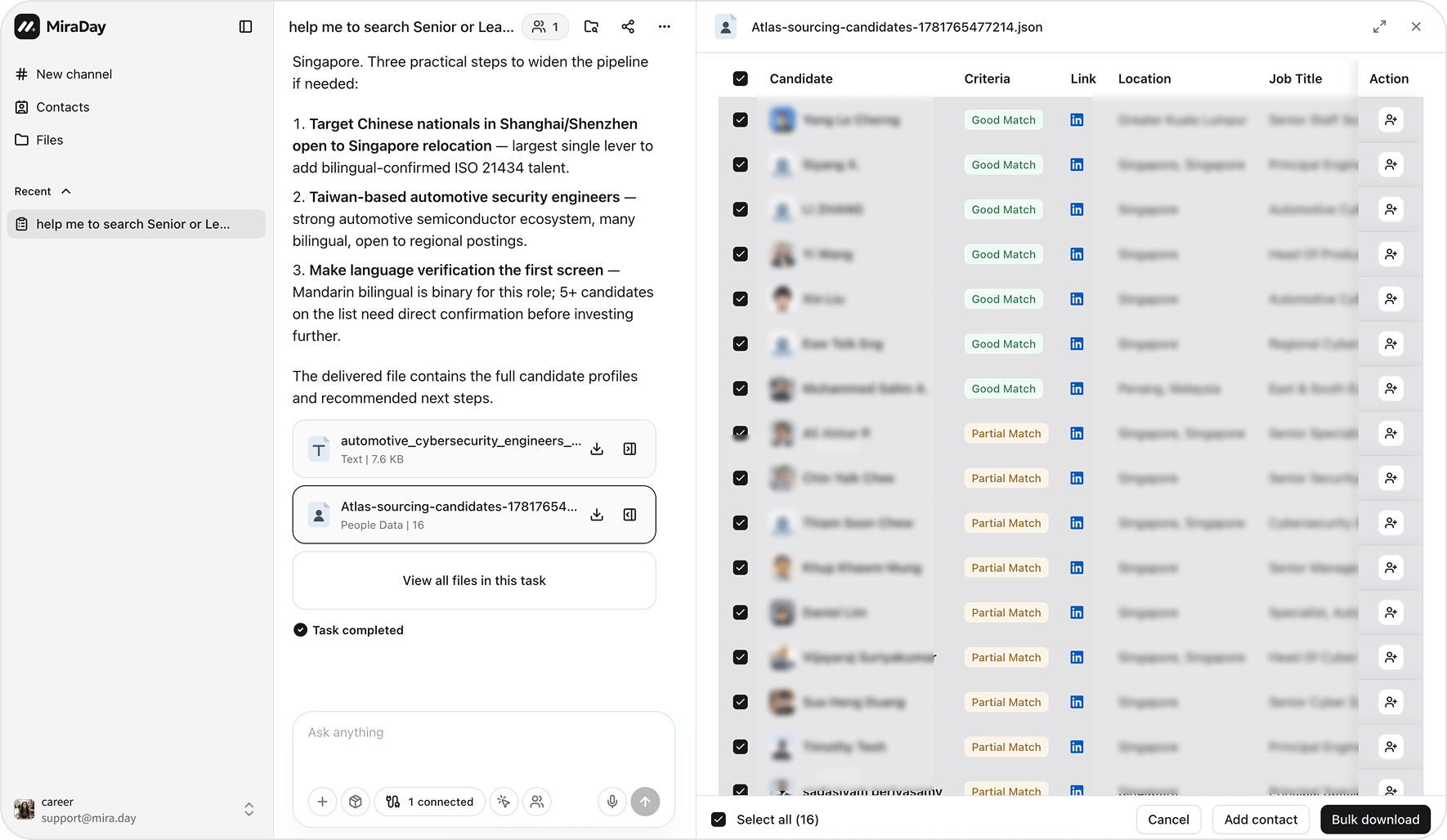
- 匯出完整候選人池:點擊資料檔案卡片上的下載圖示(滑鼠移上去會顯示 下載),或開啟檔案後點擊面板頂端的 下載人才資料。
- 只匯出部分候選人:用核取方塊選取你要的候選人,再點擊 批次下載。如果想一邊瀏覽候選人池一邊挑選,可以先切換到 清單檢視。
檔案包含哪些內容
檔案一定包含以下欄位:姓名、位置、目前公司、目前職位、工作經驗年數、最近工作經歷、教育背景、匹配分析(匹配標籤)、信箱 與 電話。連結欄位 LinkedIn、GitHub、Twitter、Hugging Face 與 其他連結,只有在檔案中至少一位候選人有該連結時才會出現。 在信箱與電話欄位中,一位候選人的多個電子郵件或電話號碼會放在同一格。原本沒有、也尚未查詢取得的聯絡方式會顯示 未取得。分享給你的團隊
拿到檔案後,就按你團隊的工作方式分享:- 匯入你的 ATS:許多 ATS 平台都接受 Excel 匯入。
- 傳給用人主管或客戶:直接分享檔案,或傳送頻道連結。開啟分享面板即會產生連結,可直接複製。對方需要登入 MiraDay,才能看到對話、候選人卡片與任務摘要;登入前,他們只會看到你的名字與頻道名稱。
- 用試算表追蹤:把檔案放進你自己的表格。
- 保存到聯絡人:在你想保留的候選人上點擊 新增至聯絡人,或選取多位後使用底部操作列中的同一個按鈕。他們會被加入 聯絡人 供你補全資訊,同時仍保留在你的候選人池中。